

【ティアキン】操作方法・ボタン配置と特殊アクション一覧
『ゼルダの伝説 ティアーズ オブ ザ キングダム』の操作方法。デフォルトのボタン配置、ウルトラハンドのつかむ・回転操作、スクラビルド、ウツシエ、十字ボタンのクイックメニュー、ジャイロ機能、ジャンプボタン切り替え設定を解説します。
本ページでは、Nintendo Switchにおける『ゼルダの伝説 ティアーズ オブ ザ キングダム』のデフォルト設定での操作方法をまとめています。Joy-ConでもProコントローラーでも操作は同じです。基本ボタン、移動、戦闘、各能力(ウルトラハンド、スクラビルド、トーレルーフ、モドレコ、ブループリント、ウツシエ)、十字ボタンのクイックメニュー、操作感を変更するオプションについて解説します。操縦桿を使った乗り物の運転操作については、乗り物ビルドのページに個別の項目があります。
ゲーム内の操作方法はどこで確認できますか?
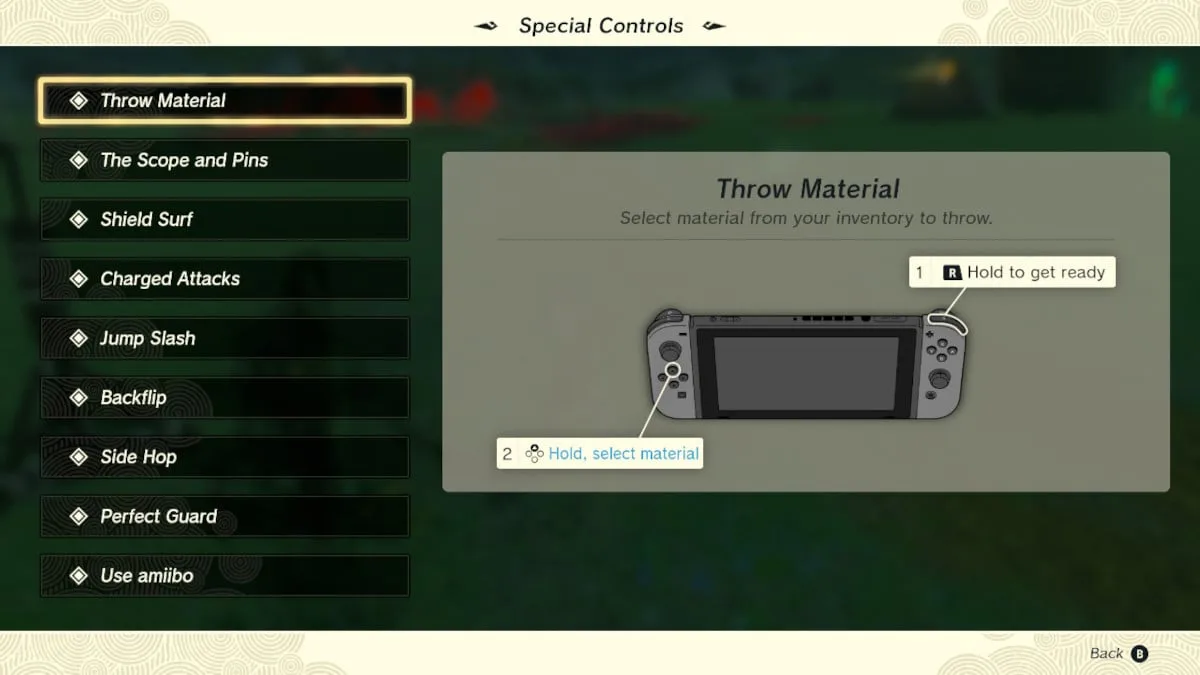
ゲーム内のTIPSにも「冒険に必要な基本操作は ポーズメニューのシステム画面で いつでも確認することができる。」とあります。「システム」タブではコントローラーの図とともに基本操作が確認でき、「セーブ」「ロード」「オプション」の下にある特殊アクションでは、押すボタンのイラスト付きで9つのアクションが一覧表示されます。
素材を投げる、望遠鏡とピンの打ち方、盾サーフィン、タメ攻撃、ジャンプ斬り、バク宙、横跳び、ガードジャスト、amiiboを使う。
各アクションはゲーム内で教わって初めて一覧に追加されますが、最初からすべて行うことができます。
基本的な操作方法は?
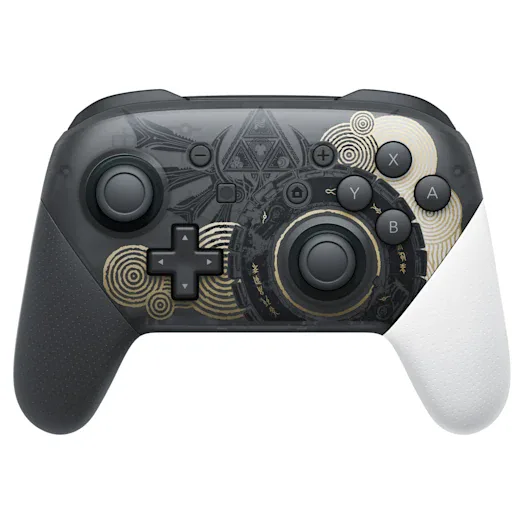
| ボタン | 機能 |
|---|---|
| Lスティック | 移動。押し込むとしゃがみ、静かに移動します |
| Rスティック | カメラ操作。押し込むと望遠鏡を覗きます |
| A | アクション:話す、拾う、開ける、調べる |
| B | 武器をしまう。移動中に長押しでダッシュ |
| X | ジャンプ |
| Y | 攻撃 |
| L | 右手の能力を使用。長押しで別の能力を選択 |
| R | 武器を投げる(長押しで構え、離して投げる) |
| ZL | 注目:ターゲットにロックオン、片手武器装備時に盾を構える |
| ZR | 弓を構える(長押し)、離して射る |
| 十字ボタン | 装備変更、クイックメニュー(後述) |
| − | プルアパッド:マップ、冒険手帳、アルバム、ハイラル図鑑 |
| + | メニュー:ポーチ、「システム」タブ |
ゲーム内のTIPSでZLボタンについていくつか補足されています。すばやく押すとカメラがリンクの後ろに回り込み、敵や人物の近くで押すとロックオンして周囲を回り込むように動けます。複数のターゲットがいる場合は、もう一度押すと対象を切り替えられます。
ポーチ画面では、LとRでタブを切り替え、Yで並べ替え、Xでアイテムを「手に持つ」(地面に置いてスクラビルドする場合など)、Aで選択します。「料理」タブでは、Xで料理メモを開きます。
移動の操作方法は?
- ダッシュ:移動中にBボタンを長押しします。ダッシュ中はがんばりゲージを消費します。
- しゃがむ:Lスティックを押し込みます。魔物に気づかれにくくなります。
- 壁登り:壁に向かってLスティックを倒します。Xボタンを押すと素早く登れますが、がんばりゲージを多く消費します。Bボタンを押すと手を離します。ゲーム内のTIPSによると、崖を登っている時にLスティックとXボタンで手前に飛び降りることができ、そのままパラセールを開けば新たな場所へ行けます。
- パラセール:空中でXボタンを押して開き、Bボタンで閉じます。
- 泳ぐ:ダッシュボタンで速く泳げますが、がんばりゲージを消費し、水中でゲージが尽きると溺れてしまいます。
- ダイブ:空から落下する際、ボタンを長押しすると加速してダイブできるとゲーム内のTIPSで説明されています(ボタンは画面上に表示されます)。
- 盾サーフィン:盾を構えた状態(ZL)で、Xボタンでジャンプして空中でAボタンを押すと、盾に乗って斜面を滑り降ります。盾の耐久力を消費します。
- ハシゴ:ハシゴを登る際はがんばりゲージを消費しませんが、Xボタンでジャンプしながら登るとゲージを消費します。
馬に乗っているときは、Aボタンで加速し(くり返し押すと最高速の襲歩になります)、Lスティックを後ろに倒すと減速し、Lボタンでなだめます。近くにいる登録済みの馬を呼ぶには、十字ボタンの下を押して口笛を吹きます。詳細は馬のガイドをご覧ください。
戦闘時の操作方法は?
| アクション | 操作ボタン |
|---|---|
| タメ攻撃 | Yボタンを長押し、離す |
| ジャンプ斬り | ジャンプ後または落下中にYボタンを押す |
| ガードジャスト | 盾を構えた状態(ZL)で、攻撃が当たる直前にAボタンを押す |
| 横跳び / バク宙 | ZLボタンを押しながらLスティックを左右 / 後ろに倒し、Xボタンを押す |
| ラッシュ | タイミングよく回避した後にYボタンを押す |
| 武器を投げる | Rボタン長押しで構え、離して投げる |
| 矢に素材をスクラビルド | 弓を構えているとき(ZR)に十字ボタンの上を押す |
| 素材を投げる | Rボタン長押し後、十字ボタンの上を長押しして素材を選択 |
| スローモーション照準 | 空中で弓を構える。がんばりゲージを消費 |
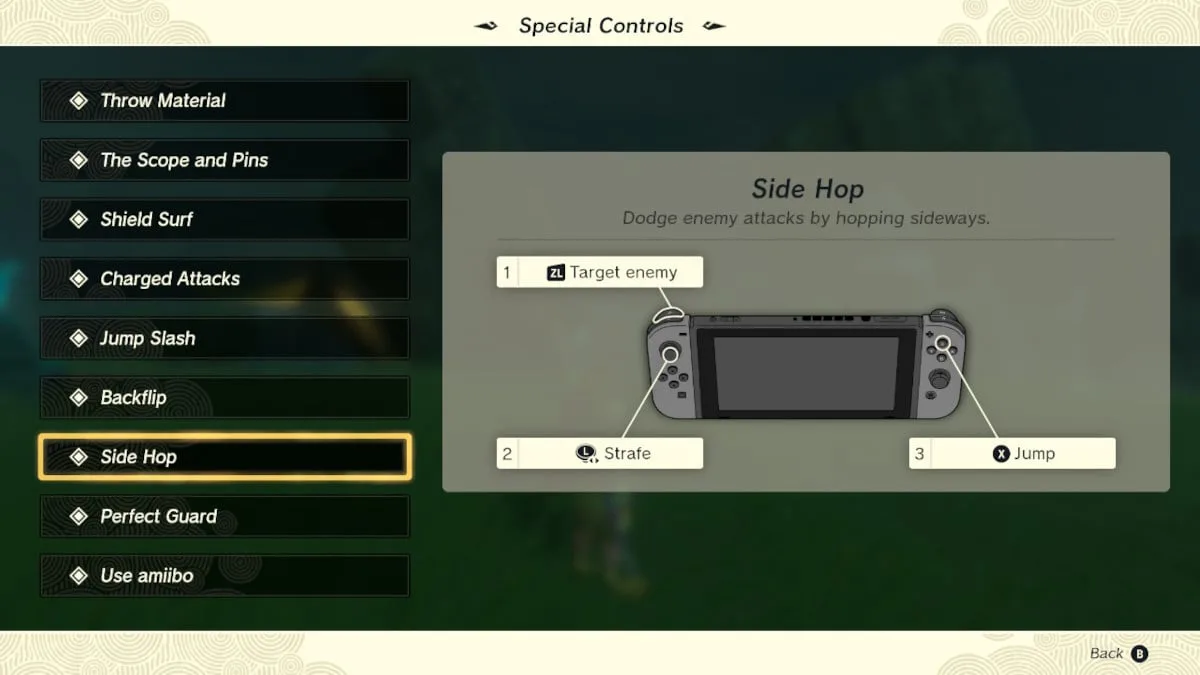
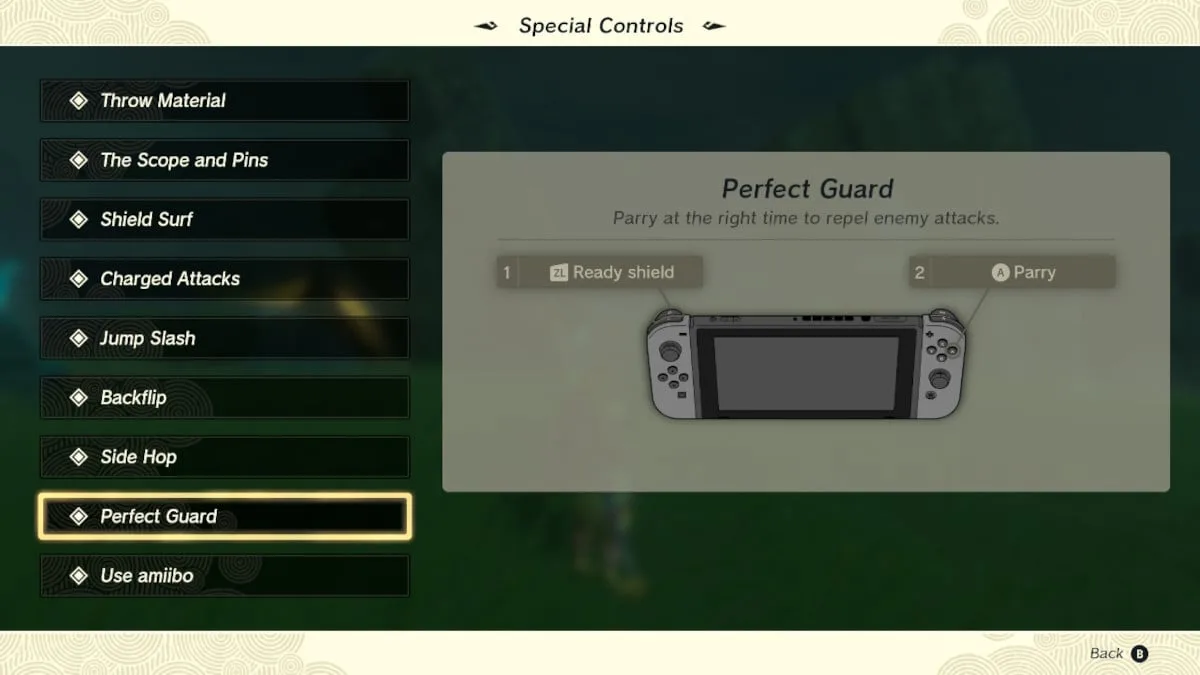
ガードジャストのタイミング、狙いやすい敵、戦闘におけるスクラビルドの効果については、戦闘のコツをご覧ください。
各能力の使い方は?
Lボタンを短く押すと、選択中の能力を使用します。Lボタンを長押しすると能力の選択メニューが開き、Rスティックで能力を選択できます。メニューが開いている間はゲームが一時停止するため、戦闘中でも安全に切り替えられます。各能力の入手場所については、能力ガイドをご覧ください。
ウルトラハンド:つかむ・動かす・回転・接着
| ボタン | 物をつかんでいるときの操作 |
|---|---|
| A | 照準を合わせている対象をつかむ(対象が光ります) |
| Rスティック | 上下左右に動かす |
| 十字ボタン上下 | 遠くに置く / 近くに置く(前後に移動) |
| R長押し + 十字ボタン上下 | 縦方向に回転させる |
| R長押し + 十字ボタン左右 | 横方向に回転させる |
| ZL(R長押し中) | リセット(向きを元に戻す) |
| A | 付ける(他の物との間に緑色の接着面が表示されたとき) |
| Rスティックを左右に振る | 接着解除 |
| B | 手を離す |
回転操作が逆に感じられる場合は、「オプション」に「右手能力の回転操作 上下反転」と「右手能力の回転操作 左右反転」が用意されています。
スクラビルド、トーレルーフ、モドレコ、ブループリント、ウツシエ
- スクラビルド:スクラビルドを選択し、地面にあるアイテムや素材に照準を合わせます。Yボタンを押すと装備中の武器に、ZLボタンを押すと盾にスクラビルドします。ポーチ内のアイテムをスクラビルドしたい場合は、(弓を構えていない状態で)十字ボタンの上を押し、素材を選んで「ポーチから出す」と足元に置けます。おすすめの素材については、スクラビルドガイドをご覧ください。
- トーレルーフ:頭上の天井に照準を合わせ、表示が緑色になったらAボタンを押します。頭が突き出た後、Aボタンを押すと地上に出て、Bボタンを押すと元の場所に戻ります。
- モドレコ:動いている物体に照準を合わせ、Aボタンを押します。いつでもLボタンを押して途中で停止できます。
- ブループリント:能力の選択メニューからブループリントを選び、過去の履歴や設計図を選択します。履歴は30件、お気に入りは最大8件まで保存できます。ブループリントをご覧ください。
- ウツシエ:地底人をウツシエに!で解放後、能力の選択メニューから選んでAボタンを押すと撮影できます。ウツシエ画面には「自分を写す」「景色を写す」「ズーム」もあります。
- 望遠鏡:Rスティックを押し込みます。望遠鏡を覗いている間にAボタンを押すと、その場所のマップ上にピンを打つことができます。
十字ボタンのクイックメニューの使い方は?
| 十字ボタン | 通常時 | 弓を構えているとき(ZR) | R長押し中 |
|---|---|---|---|
| 右(長押し) | 剣をすばやく選ぶ | 弓をすばやく選ぶ | — |
| 左(長押し) | 盾をすばやく選ぶ | — | — |
| 上(長押し) | 素材をすばやく取り出す | 矢に素材を付ける | 投げる素材をえらぶ |
| 下 | 口笛(馬や呼び出した賢者を呼ぶ) | — | — |
十字ボタンの各方向を長押しし、表示された一覧から選択します。クイックメニュー内でYボタンを押すと、種類順、強さ順、スクラビルド攻撃力順、よく使う順、ゾナウギア優先順に並べ替えることができます。
操作感を変更できるオプションは?
いずれも +ボタン → システム → オプション から設定できます:
| 項目 | 設定内容 |
|---|---|
| カメラ操作 上下反転 / 左右反転 | カメラ操作のRスティック入力を反転します |
| カメラ回転速度 | カメラの回転速度を「とてもおそい」から「とてもはやい」まで設定できます |
| ジャイロ機能 | オンにするとコントローラーを傾けて照準を操作できます。照準が勝手に動く場合はオフにしましょう |
| ジャンプの操作切り替え | ジャンプがBボタンになり、ダッシュやその他のBボタンアクションがXボタンになります |
| ミニマップ北固定 | ミニマップがリンクの向きに合わせて回転しなくなります |
| 画面表示 | 「プロ」にすると画面上の表示が最小限になります |
| 右手能力の回転操作 上下反転 / 左右反転 | ウルトラハンドで物を回転させる際の十字ボタン入力を反転します |
ゲーム内で配置を変更できるボタンはジャンプのみです。それ以外のボタンを変更したい場合は、Switch本体の設定にあるコントローラーの項目でボタンの割り当てを変更できますが、すべてのゲームに適用されます。
関連記事
よくある質問
ウルトラハンドで物を回転させるにはどうすればいいですか?
ゲーム内で操作方法はどこで確認できますか?
ジャイロ機能はどうやってオフにしますか?
ジャンプボタンとダッシュボタンを入れ替えることはできますか?
関連記事
guides
【時オカ】キャラクター一覧:シーク・7人の賢者・ガノンドロフ
『ゼルダの伝説 時のオカリナ』リメイク版の登場キャラクター一覧です。リンク、ナビィ、ゼルダ、シーク、ガノンドロフ、7人の賢者、フクロウ、マロンなどの出会う場所やもらえるアイテムをまとめています。
guides
【時オカ】リメイク版よくある質問:クリア時間・リンクの年齢・ダンジョン順
Switch 2版『ゼルダの伝説 時のオカリナ』リメイク版のよくある質問に短く答えます。クリア時間、時オカの意味、リンクの年齢、ダンジョンの攻略順、ジャンプ、サリア、裏ゼルダについて解説します。
guides
【ブレスオブザワイルド】初心者のよくある疑問に答えるFAQ31選
『ゼルダの伝説 ブレス オブ ザ ワイルド』の始まりの台地、神獣、戦闘、装備、収集要素、クリア後データ、DLC、Switch 2 Editionに関する31の疑問に手短に答えます。
この記事は役に立ちましたか?
フィードバックありがとうございます!